こんにちは、kaniyuka(かにゆか)です。
この記事ではオーストラリアのセカンドワーキングホリデービザの申請方法をまとめています。
2022年申請時のものにはなりますが、画像付きで極力分かりやすいように解説しているので、自分でビザの申請をしたい方は是非参考にしてみてください。
はじめに…
私が実際に日本からセカンドビザを申請した際の内容をまとめています。
2022年 11月 時点のものになります。
ビザの内容や申請に関しては頻繁にアップデートがありますので、詳しくはオーストラリア政府のサイトを参考にしてください。
また、ビザについては専門の資格を持ったビザコンサルタントの方への相談をおすすめいたします。
(残念ながら、ビザに関する詳しい内容についてのお答えは出来かねます。)
オーストラリア・セカンドワーホリビザ申請に必要なもの
- パスポート
- 残高証明書
- ファーストワーホリビザの詳細
- 条件を満たす仕事を3ヶ月(88日)以上行った証明が出来るもの
- Form 1263(雇用主に関する情報が確認できるもの)
- ビザ費用を支払うためのクレジットカード
※3.についてはImmi Accountにログイン出来れば、そこからも確認が出来ます。
※4.については後述しますが、Payslip(給与明細)をおすすめします。
※5.については就労先から退職時までにもらっておくことをおすすめします。もし手元にない場合は、問い合わせて教えてもらいましょう。
オーストラリア・セカンドワーホリビザ申請の手順
上記6つが揃ったら、早速申請をしていきましょう!
1. Immi Accountにログイン
Immi Accountとは、ファーストワーホリビザ申請時にアカウント作成をしたサイトのことです。
ワーホリビザに限らず、オーストラリアの様々なビザ申請が行え、また、管理ができるサイトです。
- ID
- Password
を入力してログインしましょう!
この際、パスワードの変更を求められることがあります。
※変更した場合は、新しいパスワードのメモを忘れないようにしましょう!
2. 重要な情報や注意事項の一覧画面
アカウントにログインすると、重要な情報や注意事項の一覧が出てきます。 一通り確認が出来たら、チェックボックスをクリックして次へ進みましょう。
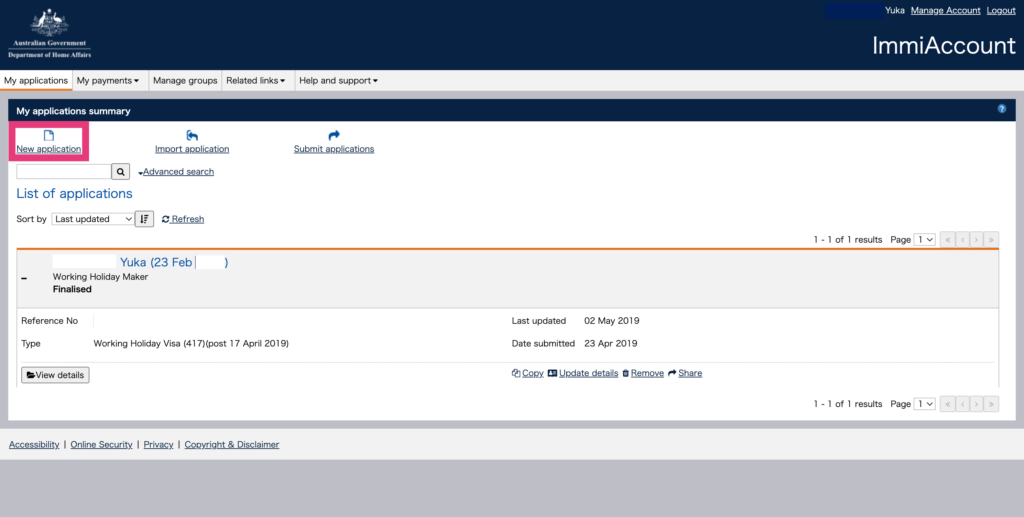
3. My applicationタブから新規申請
ピンクの枠で囲った部分、New applicationから新規申請画面を開きます。
4. 申請ビザクラスを選択
申請ビザ一覧画面からWorking Holiday Makerのビザクラスを選択します。
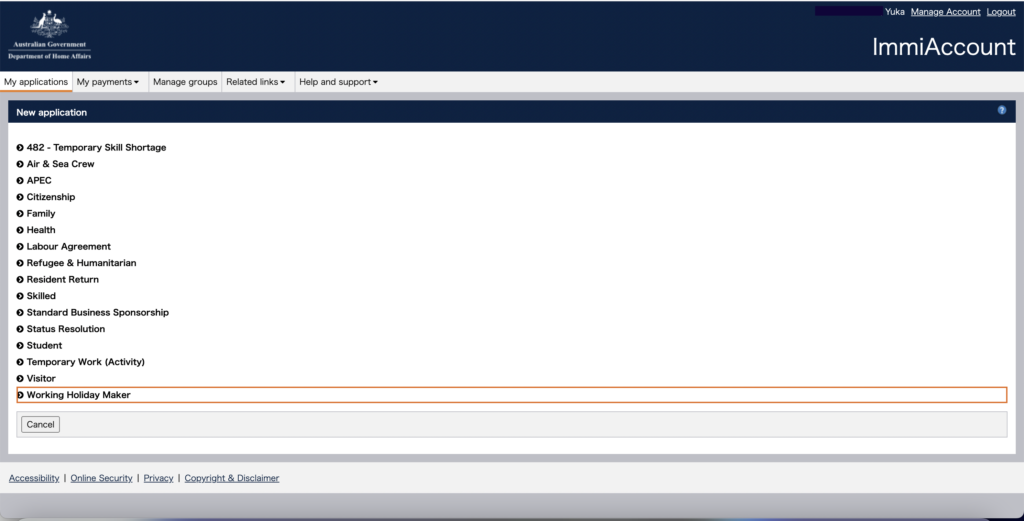
するとプルダウンが表示されるので、続いてWorking Holiday Visa(417)を選択します。
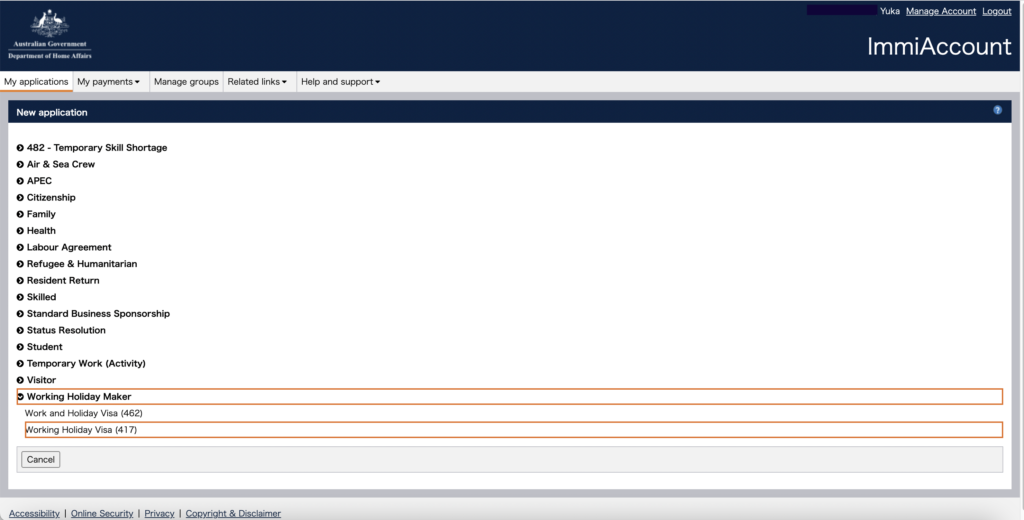
Work and Holiday Visa(462)は異なるビザなので、選ばないように注意しましょう!
5. Working Holiday Visa(417)についての詳細確認画面
ここでワーキングホリデービザについての詳細が確認できます。
申請前に一度しっかり目を通しておきましょう。
6. Terms and Conditionsの確認
- Terms and Conditions
- Privacy statement
それぞれリンクへ飛べるようになっています。
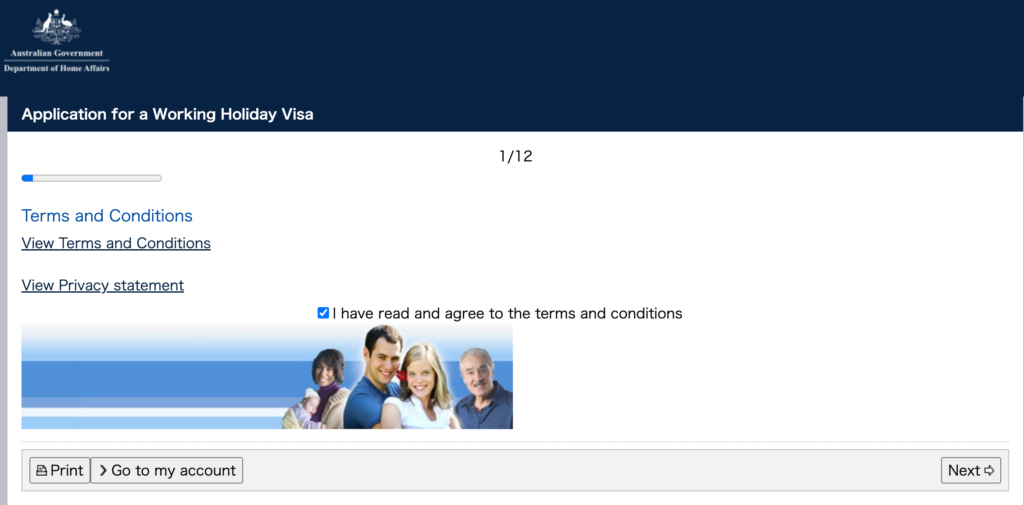
内容を確認出来たら、チェックボックスをクリックして次へ進みましょう。

この次のページから本格的に情報を入力していきます!頑張りましょう!!
7. Application contextの選択画面
以前、または今回のビザ申請に関する質問に答えていきます。

1 Current Location
- Current Location (現在地) を選択
私は日本から申請をしたのでJapanを選択しました。 - 選択した場所での法的ステータス (市民権またはビザのステータス)
市民権を持っているので、Citizenを選択。
2. Current Applicationを選択
- 同伴する子供がいるかどうか
Noを選択 - 過去にWork and Holiday Visa(462)を取得したことがあるかかどうか
Noを選択
3. Covid-19 affected visa detailsの入力
- 最後に所持していたワーキングホリデービザは、Covid-19の影響を受けたビザかどうか
Noを選択
※2022年の12月31日までに申請した場合に表示された項目になります。現在は表示されない項目ですので参考までに。
前回のワーホリビザでの滞在中にCovid-19の影響を受けた人は、2022年の12月31日までに申請をした場合、同じビザでのやり直しが出来たそうです。
(例: 前回ファーストワーホリ→今回もファーストワーホリが申請可。)
余談ですが…
私の場合は、もろにCovid-19の影響を受けましたが途中で帰国せず、ビザ期限ギリギリまで滞在していたので、Noにしました。
ただ、後から知ったのは、ワーホリビザの期限カウントは入国日の丸1年後になるようで、1日前が期限だと思い込んで帰国していた私はどうやらYes(ファーストやり直し)にチェックが出来た模様。。
私の勘違い: 例 入国日:2024年 1月1日 〜 ビザ期限:2024年12月31日
実際の期限: 例 入国日:2024年 1月1日 〜 ビザ期限:2025年1月1日
日本でよくある、この感覚に慣れていたので、きっとそうだろうと特に調べることもせず。。
一つ勉強になりました。
皆さんは、私のように思い込み・勘違いをせずに、予め確認をするようにしてくださいね!
4. Application Typeを選択
今回申請するビザを
- ファーストワーキングホリデー
- セカンドワーキングホリデー
- サードワーキングホリデー
のいずれかから選択します。
- 過去にWorking Holiday Visa(417)を取得したことがあるかかどうか
- 今回申請するのはセカンドビザなので、Yesを選択
- 過去にセカンドWorking Holiday Visa(417)を取得したことがあるかかどうか
Noを選択
- 前回のワーホリ中に3ヶ月間特定の仕事に従事したかどうか
Yesを選択
5. Previous Applicationを選択
Reference number typeを選択します。
6. Proposed arrival dateを選択
おおよその到着予定日をカレンダーから選択します。
おおよそなので、この時点で決定していなくても構いません。
8. Applicant 申請者の詳細を入力
次に、Applicant (申請者) の詳細を入力していきます。

1. Passport detailsを入力
- 姓
- 名
- 性別
- 生年月日
- パスポート番号
- パスポート発行国
- 国籍
- パスポート発行日
- パスポート有効期限
- パスポート発行機関
※パスポートに記載がある通り、Ministry of foreign affairs(外務省)と記載します。
2. National identity cardの有無
通常日本人は持っていないので、Noを選択します。
3. Place of Birth 出生地を入力
- 市区町村
- 都道府県
- 国
の順で出生地を入力していきます。
4. Relationship status
該当ステータスを選択します。
※単身の場合は"never married"を選択します。
5. Other names
パスポート名以外にも知られた名前があるかどうか
Noを選択します。
6. Citizenship
- パスポート所持国の市民権保持者かどうか
Yesを選択します。 - パスポート所持国以外の市民権を持っているか
Noを選択します。
7. Other Passports or Documents for travel
他に旅行用のパスポートや書類を持っているかどうか
Noを選択します。
8. Other identity Documents
他に身分を証明する書類を持っているかどうか
Noを選択します。
9. Health examination
過去12ヶ月以内にオーストラリアのビザのための健康診断を受けたかどうか
該当ステータスを選択します。

これでApplicant (申請者) の詳細を入力は完了です!
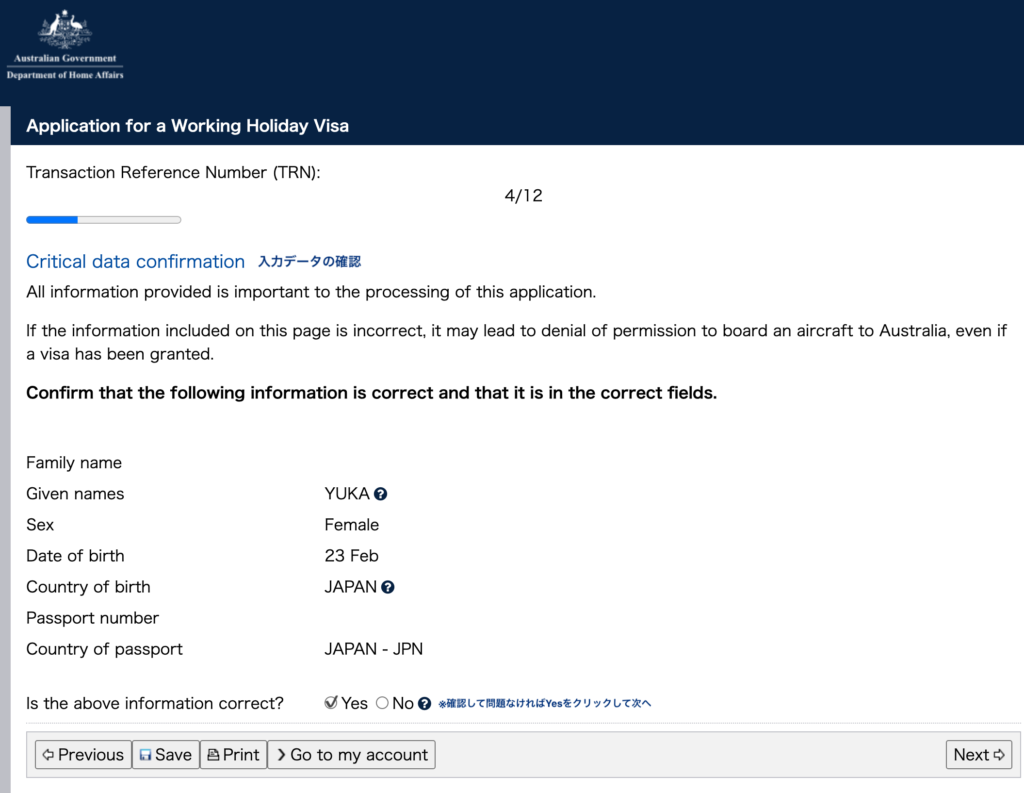
9. Critical data confirmation 入力した個人情報の内容を再確認
入力した内容に間違いがないかを確認し、合っていれば Yesを選択します。
10. Contact Details 連絡先等の情報を入力
次に、連絡先等の情報を入力していきます。

1. Country of residence
現在の居住国を選択します。
2. Department office
最も近いオフィスの場所を選択します。
※私が申請した際はなぜか日本が見当たらなかったため、一番近い韓国・ソウルを選択しました。
3. Residential address
- 国
- 通りなどの詳細住所
- 市区町村
- 都道府県
- 郵便番号
の順で現在の住所を入力します。
4. Postal address
Postal address (郵便物などの送付先住所) は上記住所と同じかどうか
Yesを選択します。
5. Contact telephone numbers
- 家
- 会社
- 携帯
番号をそれぞれ入力します。
※ハイフンやスペースなどは含まず、数字のみを入力します。
※携帯番号のみの記入で問題なかったです。
6. Email address
メールアドレスを入力します。
これで連絡先等の情報の詳細入力は完了です!
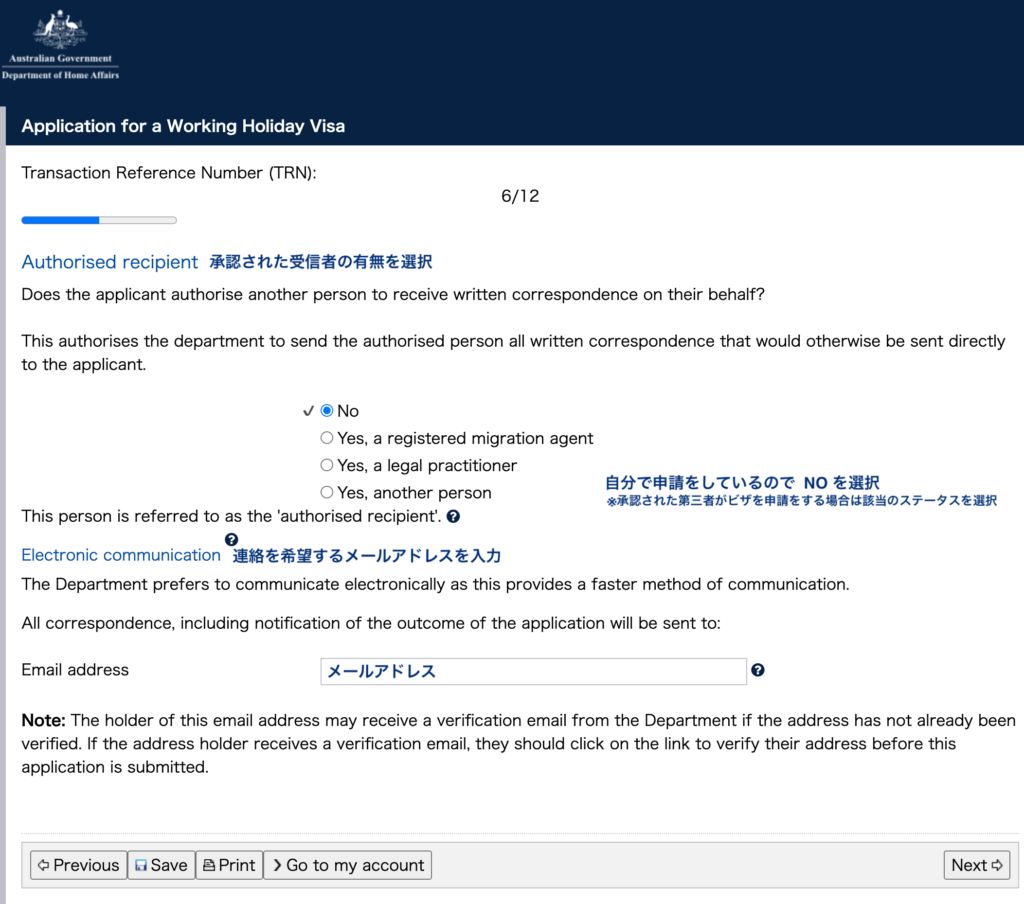
11. Authorized recipient 承認された受信者の有無を選択
続いて、Authorized recipient 承認された受信者の有無を選択していきます。
1. Authorized recipient
自分で申請をしているので Noを選択します。
※承認された第三者がビザを申請をする場合は該当のステータスを選択します。
2. Electronic communication
連絡を希望するメールアドレスを入力します。
12. Occupation and education 職業と学歴を選択
次に、今までの職業と学歴を選択していきます。

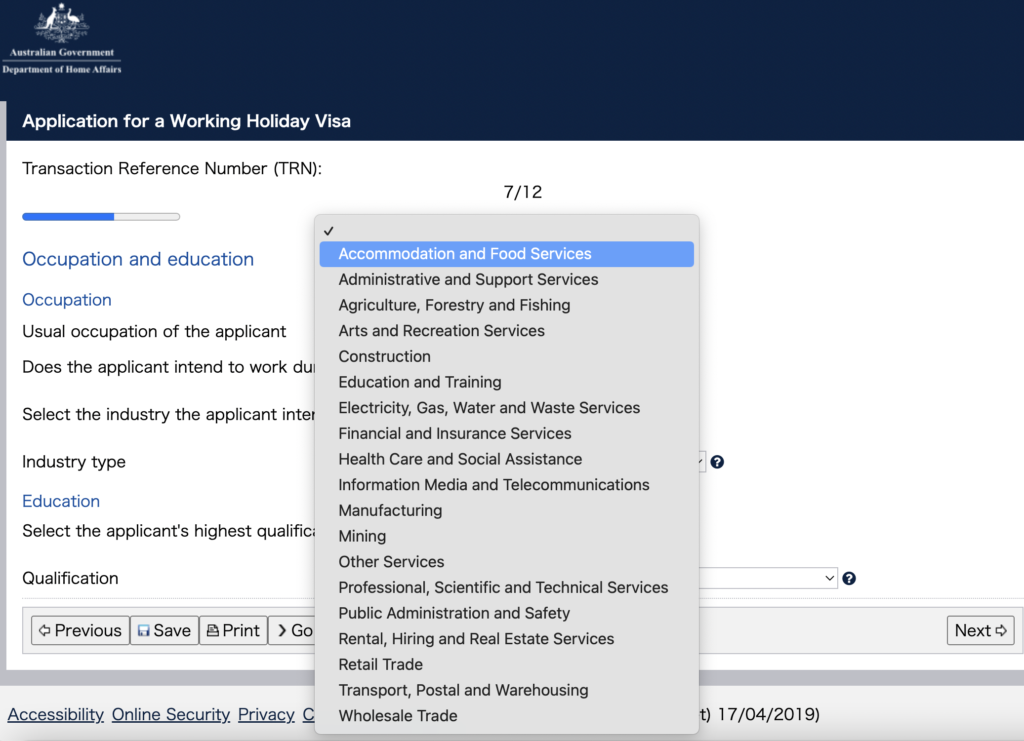
1. Occupation
- 主な職業を選択します。
- オーストラリアで働くつもりかどうか
Yesを選択します。 - 就職を希望する業種を選択します。
Agriculture, Forestry and Fishing を選択しましたが、何でも良いと思います。
※私は、リストの中から特に需要がありそうな業種を選択してみました。
選択肢は下記のようになっています。
2. Education
最終学歴を選択します。
13. Specified work undertaken 指定された業務の詳細を入力
Details of specified work undertaken
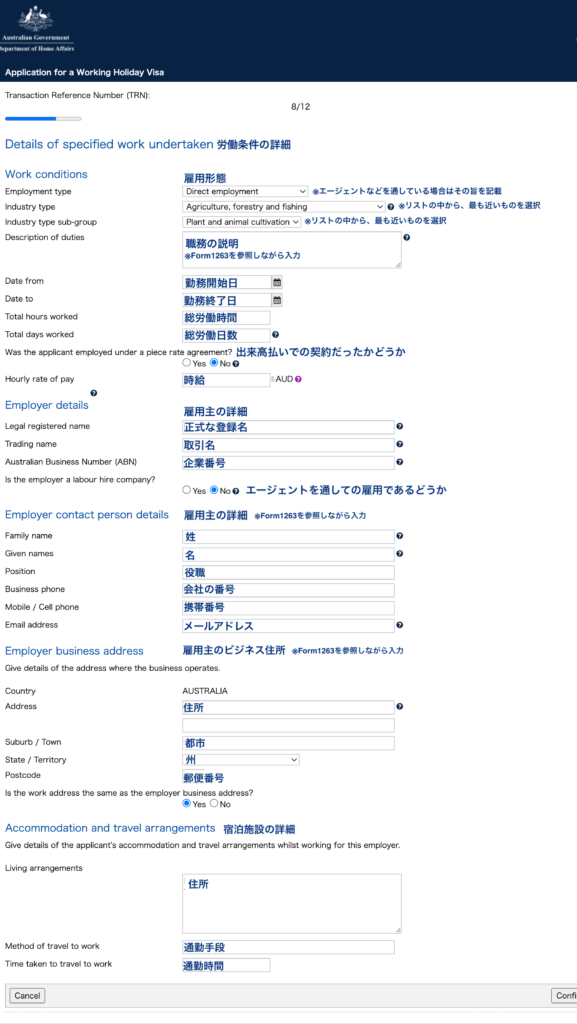
ピンクの枠で囲った部分、Addを押して指定された業務 (セカンド申請条件を満たす仕事) の詳細について入力していきます。

1. Work conditions 労働条件の詳細
・雇用形態
当時の雇用形態を選択します。
※私はDirect employmentを選択しました。
※エージェントなどを通している場合は、その旨を記載します。
・業種
リストの中から、最も近いものを選択します。
※私はAgriculture, Forestry and Fishing を選択しました。
・業種詳細
リストの中から、最も近いものを選択します。
※私はPlant and animal cultivationを選択しました。
・職務の説明
※Form1263に記載があるので、参照しながら入力していきます。
・勤務開始日
・勤務終了日
・総労働時間
・総労働日数
・出来高払いでの契約だったかどうか
・時給
を入力していきます。
2. Employer details 雇用主ビジネスの詳細
雇用主のビジネスについての詳細を入力していきます。
- 正式な登録名
- 取引名
- 企業番号
- エージェントを通しての雇用であるどうか
Noを選択
3. Employer contact person details 雇用主個人の詳細
雇用主本人についての詳細を入力していきます。
- 姓
- 名
- 役職
- 会社の番号
- 携帯番号
- メールアドレス
※Form1263に記載があるので、参照しながら入力していきましょう。
4. Employer business address 雇用主のビジネス住所
雇用主のビジネス住所を入力していきます。
- 国
- 住所
- 都市
- 州
- 郵便番号
- 勤務先住所は雇用主の勤務先住所と同じかどうか
※私はYesを選択しました。
※Form1263に記載があるので、参照しながら入力していきましょう。
4. Accommodation and travel arrangements 滞在場所と通勤の詳細
滞在していた場所と通勤についての詳細を入力していきます。
- 住所
- 通勤手段
- 通勤時間

ここまでで指定された業務についての詳細入力は完了です!
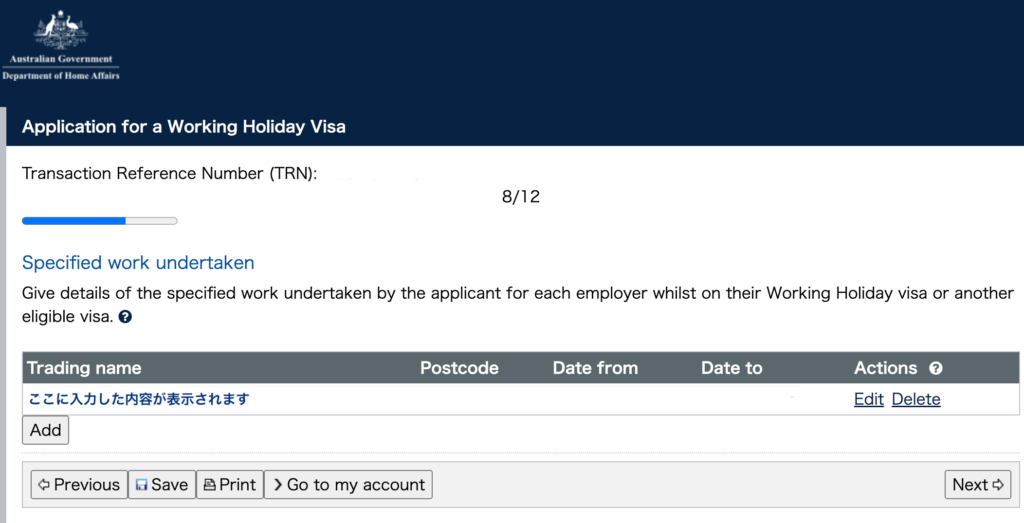
入力が無事完了すると、下の画像の箇所(Trading nameの下の部分)に入力した内容が表示されます。
14. Health declarations 健康に関する内容を選択
続いて、健康に関する内容を選択していきます。
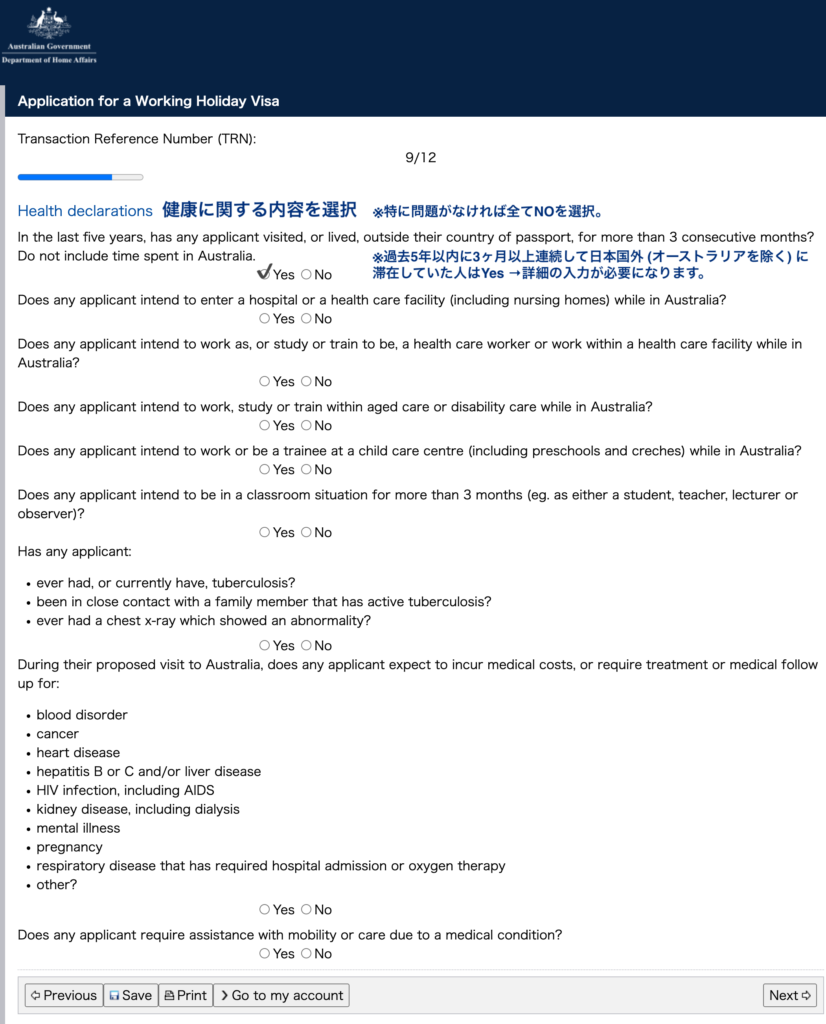
特に問題がなければ全てNoを選択します。
注意!過去5年以内に3ヶ月以上連続して日本国外 (オーストラリアを除く)に滞在していた人は詳細の入力が必要になります。
該当する場合にはYesを選択し、下記情報を入力します。
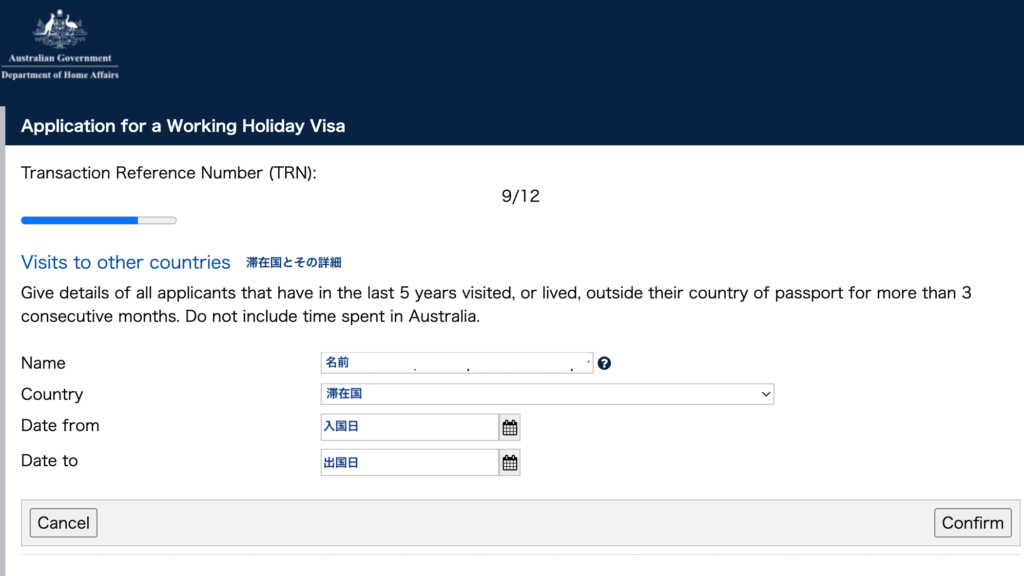
- 名前
- 国
- 入国日
- 出国日
※滞在国によってはビザ申請後に健康診断の受診を求められることがあります。
健康診断の受診方法については別の記事で解説します。
(私は日本・オーストラリア両国での健康診断を経験しました。)
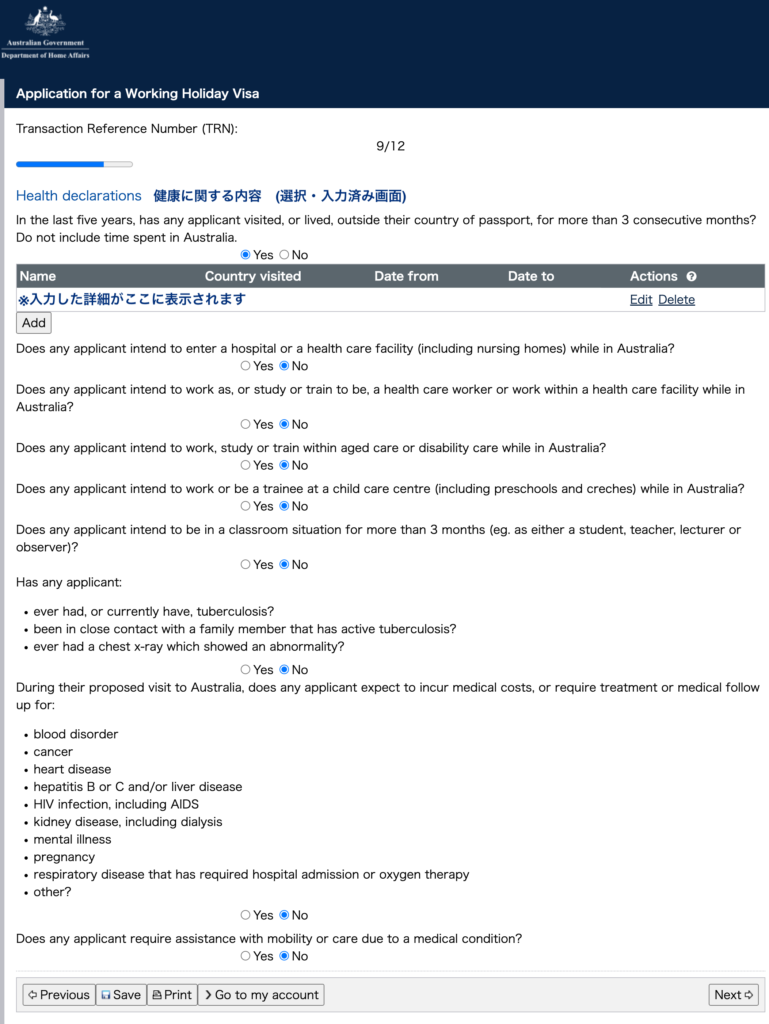
全て入力が終わるとこのようになります。
15. Character declarations 犯罪歴などの内容を選択
犯罪歴などの内容を選択します。
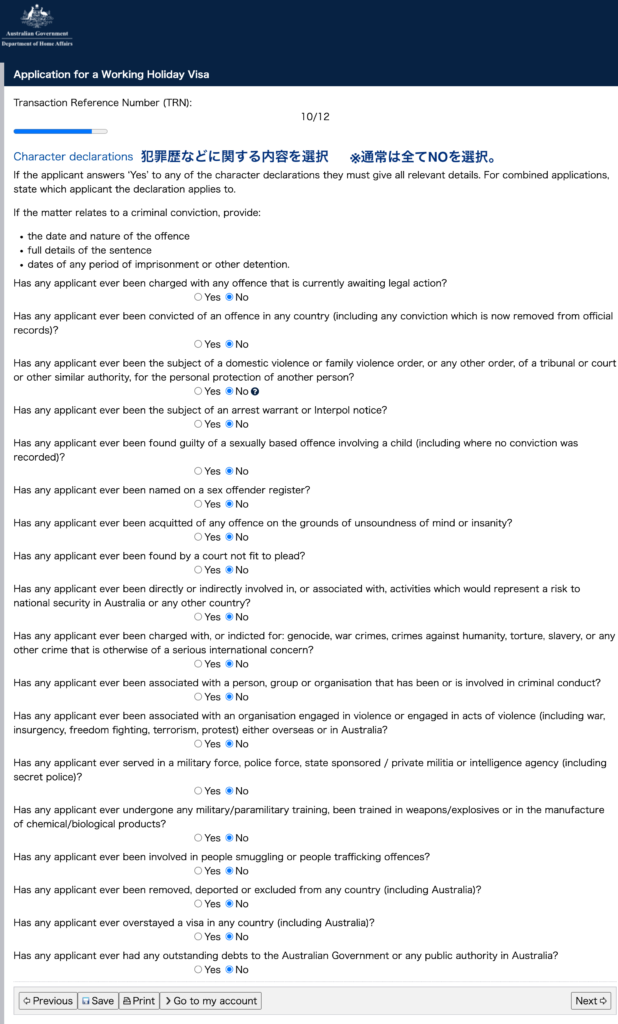
特に問題がなければ全てNOの選択になります。
16. Working holiday declarations ワーキングホリデーについて理解しているかの確認
ワーキングホリデーとビザについて理解しているかの確認をします。
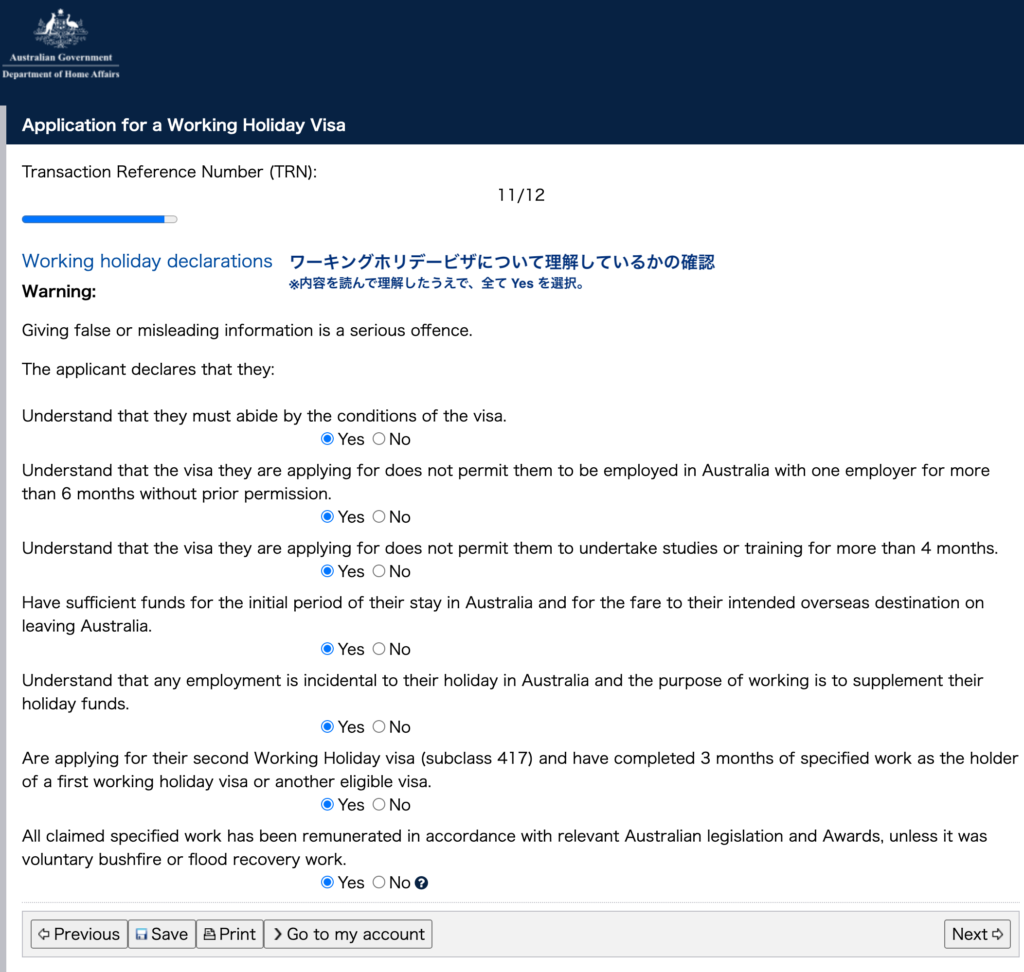
内容を読んで理解したうえで、全てYesを選択します。
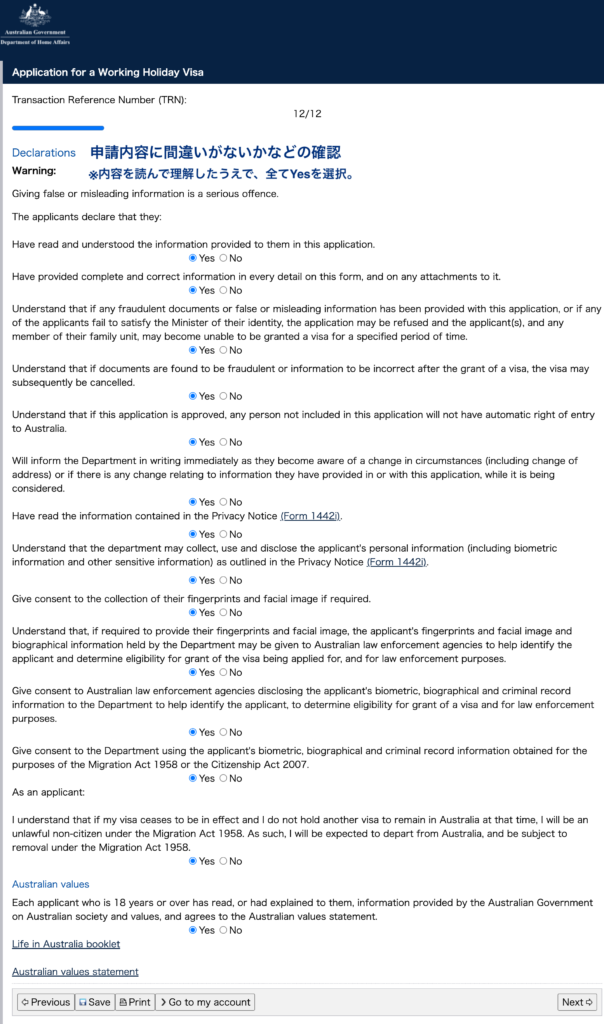
17. Declarations 申請内容に間違いがないかなどの確認
申請内容に間違いがないかなどの確認をします。

内容を読んで理解したうえで、全てYesを選択します。
18. 申請内容の再確認画面
ここで申請内容の再確認をします。
問題がなければ次へ進みましょう。
お疲れ様でした! ここまで来ればあともう少しです! あと一息、頑張りましょう!
19. 必要書類の添付画面
次に、ビザ申請に必要な各書類の添付をしていきます。

- Travel Document
→Passportの写真が載っているページのカラースキャンを添付します。 - Evidence of funds for stay in Australia and departure
→銀行の残高証明を添付します。残高証明書の発行方法についてはこちら。 - Evidence of specified work
→セカンドビザの対象となる会社・職種で働いた証明となるPayslipを添付します。
※セカンドビザの対象となる期間を満たしていることを確認してくださいね。
結構な枚数になると思うので、根気が入りますが頑張りましょう…!
全ての書類を添付後、念のため、今一度添付漏れなどがないか確認をしましょう。
20. 最終申請画面
ここまで来たら、あとは Submit now ボタンを押して申請!
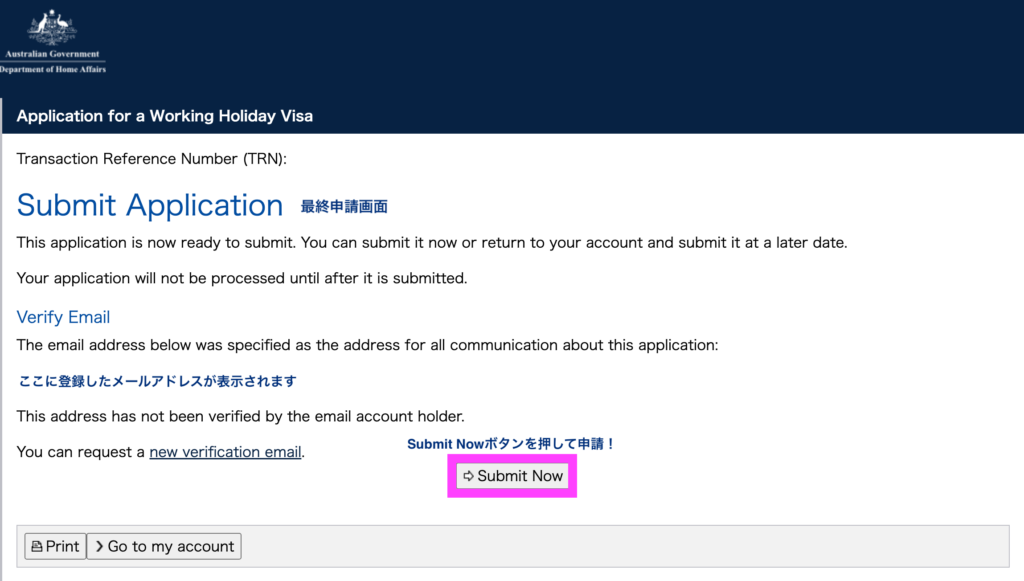
残すは支払いのみです!
手元に支払いに使用するクレジットカードなどを用意してくださいね。
21. Application charges ビザ費用支払い画面
支払い方法を選択、詳細を入力し、支払いをしましょう。
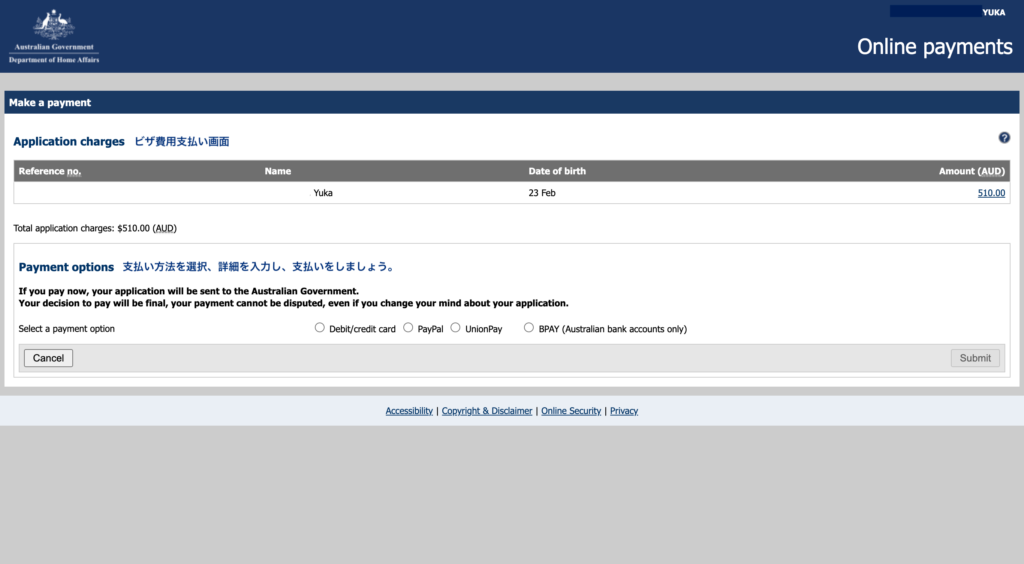
全て情報が入力出来ると合計金額が表示されるので、確認ののち Submit を押してください。
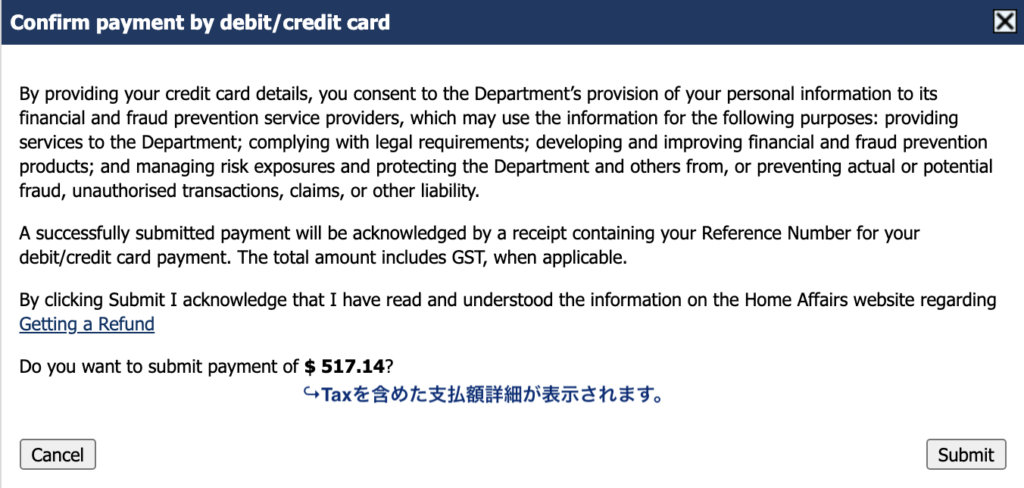
私が申請した2022年11月時点では、
- セカンドワーキングホリデービザの申請料 $510
- カード手数料 $7.14
合計 $517.14 の支払いをしました。
オーストラリア国内からの申請で、手数料を節約したい場合は、BPAYでの支払いが良いと思います。
※ただし、BPAYは処理に日数がかかることがあるようなので、申請に余裕がある場合に限りますね。。
22. Payment confirmation 支払い完了&ビザ申請完了!!
お疲れ様でした!!これでセカンドワーキングホリデービザの申請は完了です!
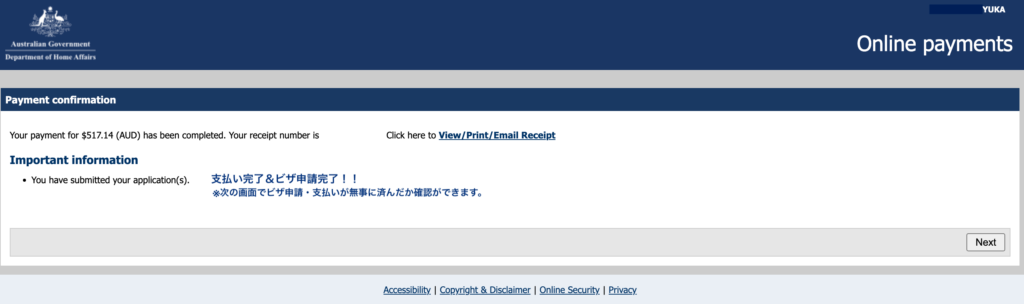
次の画面でビザ申請・支払いが無事に済んだか確認ができます。
さいごに…
申請お疲れ様でした!!
入力内容が多く、なかなか根気のいる作業ですが、予め必要なものが揃っており、必要な情報が分かっていれば案外スムーズに申請を進めることができるかと思います。
(とは言え、超慎重派な私は間違った情報を入力していないかなど確認しまくり、かなりの時間を費やしました。。)
また、私が申請した際は、申請直後に健康診断受診の指示が届き、すぐに予約をして、6日後に受診をしたのち、7日後に無事ビザをゲットすることが出来ました。
(申請日から数えて、13日後にGrant)
私は日本とオーストラリア、両国からのビザ申請&健康診断の流れを経験しましたが、日本からの申請の方が圧倒的にスムーズに進みます。
詳しくは健康診断についての記事にて解説しますね。かなり大変な思いをしました。。
ですが、余裕を持って申請するに越したことはないので、ぜひ早めに準備と申請をしておくことをおすすめします。
この記事を気に入っていただけましたらぜひ、ブックマークやシェア、SNSのフォローをよろしくお願いします。